




概览
OneClip 是一款专为 macOS 打造的专业级剪贴板管理工具。采用 100% SwiftUI 原生技术,实现更顺滑的动画、更自然的系统融合与更低的资源占用。
为什么选择 OneClip?
- ✅ 纯原生开发:100% SwiftUI,无第三方框架依赖,性能卓越
- ✅ 独特创新:栈粘贴板、拖拽容器等创新功能,提升工作效率
- ✅ 隐私安全:数据完全本地存储,无任何网络上传
- ✅ 持续更新:社群积极维护,快速响应用户反馈
- ✅ 免费试用:提供完整功能试用
🎯 核心功能
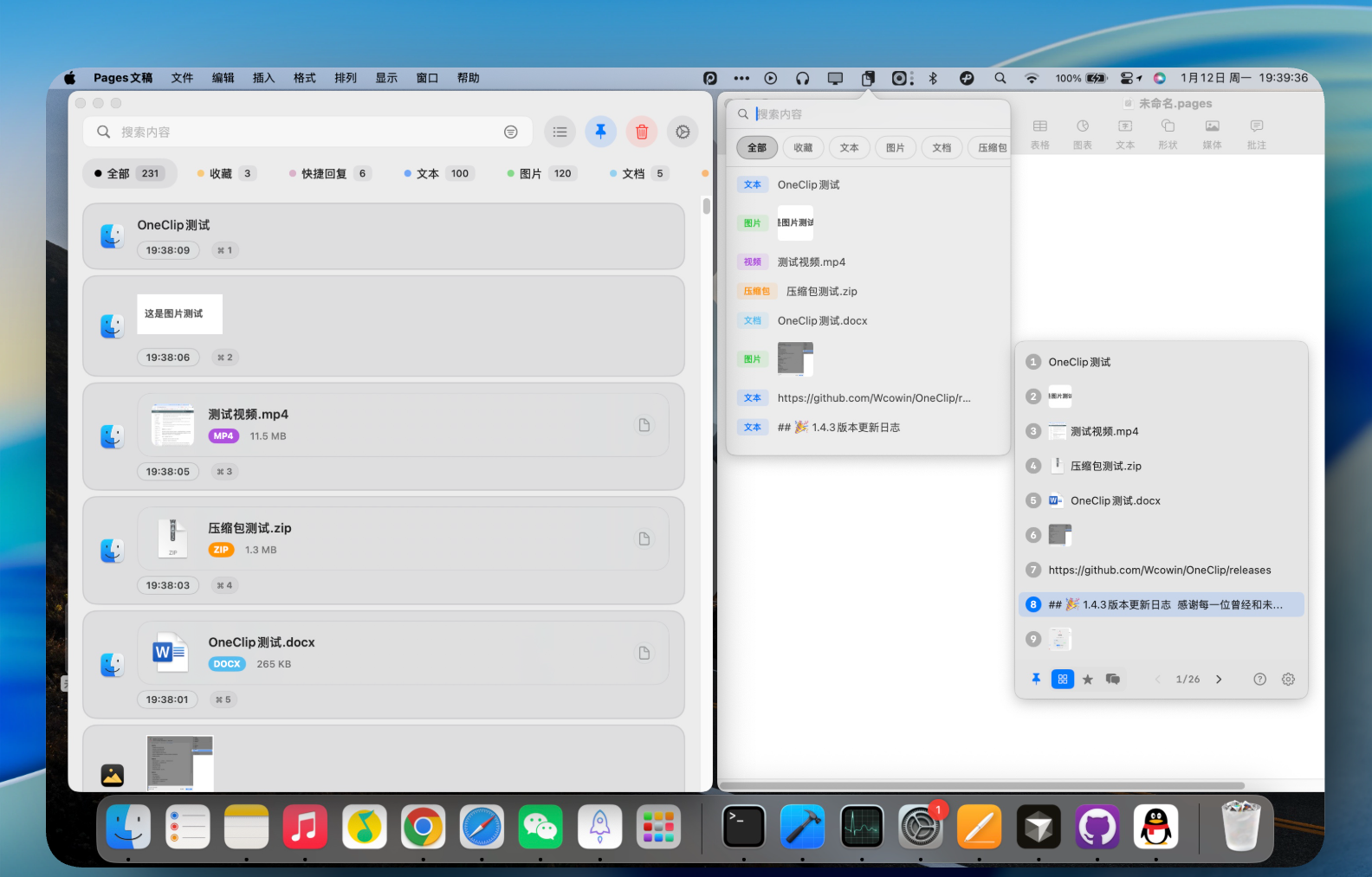
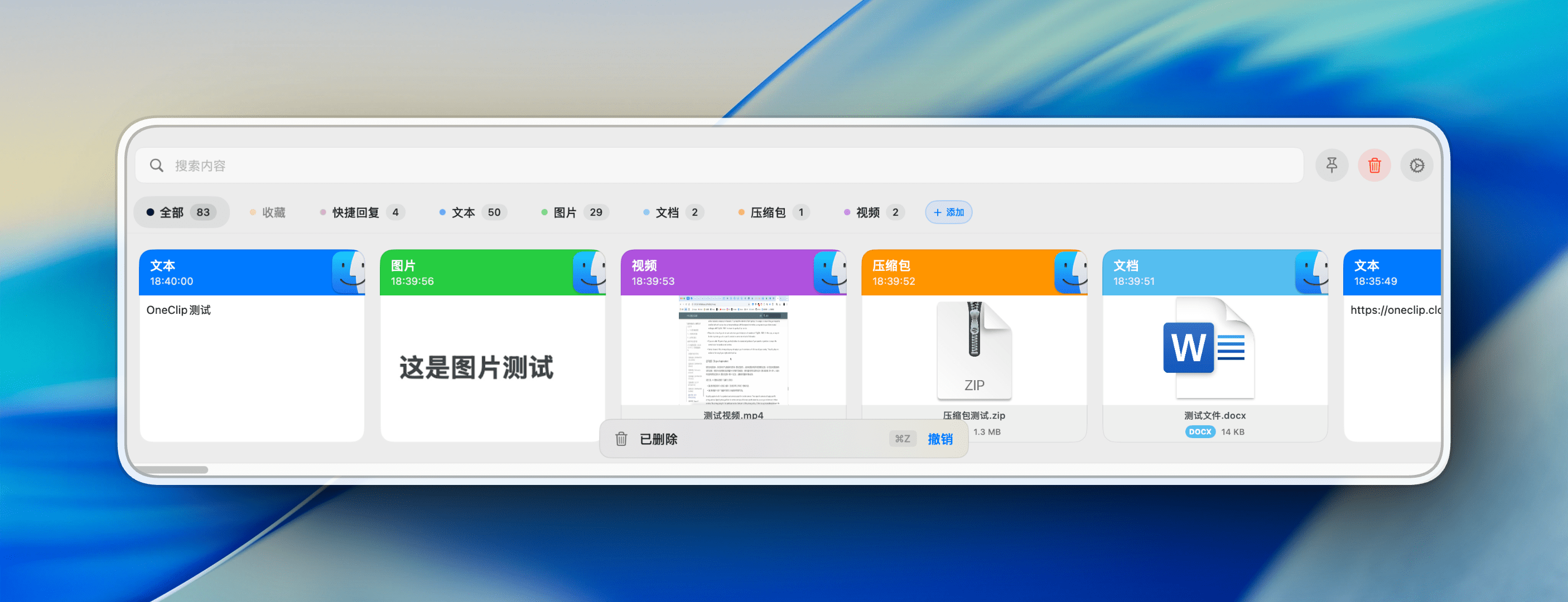
- 📋 智能记录:自动保存剪贴板历史,支持文本、图片、文件等格式
- 🔎 极速搜索:随打随搜,多维筛选快速定位
- 🗂️ 全格式支持:支持 9+ 格式包括文本、图片、视频、音频、文档、代码、压缩包等,完整保留元数据
- ⌨️ 全局快捷键:
⌘+⇧+V呼出主界面,支持自定义组合 - 💬 快捷回复:
⌘+⇧+R呼出快捷回复界面,支持文本/图片/文件模板 - 🎨 布局多样:支持列表/卡片双模式切换,卡片模式支持三种方向
- 📥 栈粘贴板:
⌘+⇧+C呼出栈粘贴板,⌘+V依次粘贴栈内容,⌘+⇧+S按行拆分捕获 - 📦 拖拽容器:
⌘+⇧+D呼出拖拽容器,暂存并拖出文件/图片到其他应用 - ⚡ 快速粘贴面板:
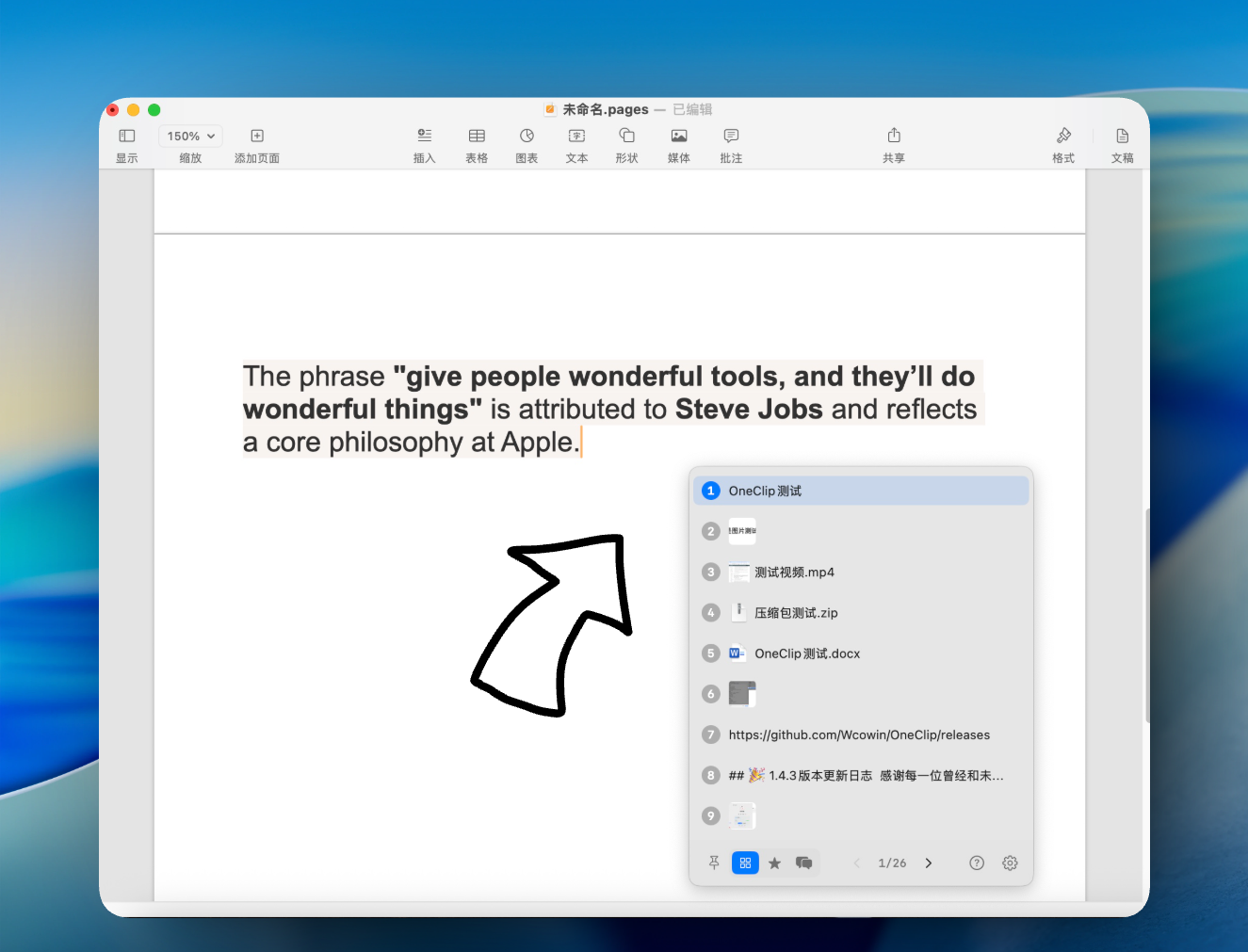
⌘+;呼出快速粘贴面板,1-9 快速粘贴历史记录 - 🧀 OCR 识别:支持屏幕/图片内容识别,OCR 翻译,图片自动 OCR 可搜索图片中文字
- 🤖 AI 集成:支持本地 AI(Ollama/LMStudio)和在线 AI 服务,智能总结与翻译
- 🌐 局域网同步:同一 WiFi 下 Mac 与手机/Mac 实时双向同步,无需安装 App,浏览器即可使用
- ☁️ 云同步:支持 Syncthing 和自定义 iCloud 等多设备同步
- 🔒 隐私保护:支持密码保护、Touch ID/Face ID 生物识别验证
- 📱 设备管理:多设备许可证管理,无限同时使用设备,灵活暂停和恢复
- 📝 脚本功能:支持 JavaScript 脚本编写,自动处理剪贴板内容,支持链式执行
- 👍 访达增强:支持访达
⌘+X剪切文件,然后⌘+V移动文件 - 🎯 智能分类:文本、图片、文件、链接、代码等自动识别分类
⬇️ 下载与安装
系统要求
- macOS 12.0 及以上
- Apple Silicon + Intel 支持
📦 安装方式
| Bash | |
|---|---|
1 | |
- 前往 Releases 页面 下载最新版本
- 将
OneClip.app拖入Applications文件夹
🔓 解决安全提示
如提示"来自未知开发者"或"已损坏":
方法一:终端命令(推荐)
| Bash | |
|---|---|
1 | |
方法二:系统设置
- 打开
系统设置→隐私与安全性 - 找到 OneClip 相关提示
- 点击"仍然打开"
⌨️ 快捷键速查表
| 功能 | 默认快捷键 | 说明 |
|---|---|---|
| 主窗口呼出 | ⌘+⇧+V |
打开/关闭主界面 |
| 快捷回复 | ⌘+⇧+R |
呼出快捷回复窗口 |
| 栈面板呼出 | ⌘+⇧+C |
打开栈粘贴板面板 |
| 依次粘贴 | ⌘+V |
从栈中依次粘贴 |
| 拖拽容器 | ⌘+⇧+D |
打开拖拽容器 |
| 预览 | Space |
预览选中内容 |
💡 所有快捷键均可在设置中自定义,支持检测冲突
🎬 功能演示
1️⃣ 主窗口 - 快速访问历史
- 按
⌘+⇧+V呼出主窗口 - 支持列表/卡片双模式切换
- 实时搜索、分类筛选
- 点击即可粘贴到当前应用
2️⃣ 栈粘贴板 - 批量复制粘贴
⌘+⇧+C呼出栈面板- 将多个项目加入栈中
⌘+V依次粘贴- 适合表单填写、批量编辑场景
3️⃣ 快捷回复 - 常用文本模板
⌘+⇧+R呼出快捷回复- 支持文本、图片、文件模板
- 可设置独立快捷键
4️⃣ 拖拽容器 - 文件临时存储
⌘+⇧+D呼出拖拽容器- 暂存文件、图片等内容
- 支持拖出到其他应用
5️⃣ 快速粘贴面板 - 快速访问最近内容
⌘+;呼出快速粘贴面板- 1-9 快速粘贴历史记录
- 支持搜索高亮,不打扰工作流
6️⃣ 贴图/便签 - 悬浮窗口(v1.5.7+)
⌘+⇧+P贴图窗口,悬浮显示剪贴板内容⌘+⇧+N便签窗口,快速记录临时信息- 支持拖拽、缩放等操作
7️⃣ PopClip 选中菜单(v1.5.7+)
- 设置-测试功能里开启
- 选中文本后自动显示操作菜单
- 快捷复制、粘贴、搜索等操作
🔐 权限配置
首次启动时,OneClip 需要以下系统权限:
- 辅助功能权限(必需)
- 系统偏好设置 → 安全性与隐私 → 隐私 → 辅助功能
-
添加 OneClip 并启用
-
磁盘访问权限(可选,用于文件操作)
- 系统偏好设置 → 安全性与隐私 → 隐私 → 完全磁盘访问
- 添加 OneClip 并启用
📊 性能与体验
| 指标 | 数值 |
|---|---|
| 内存占用 | ~120MB |
| CPU 使用 | 空闲时 < 1% |
| 启动时间 | < 1 秒 |
| 响应速度 | < 100ms |
🛠️ 技术架构
- Swift 5.9+ + SwiftUI(100% 原生)
- SQLite + WAL(数据持久化)
- Carbon Framework(全局热键)
- Sparkle(自动更新)
🚀 获取 OneClip
📮 联系方式
| 方式 | 链接 |
|---|---|
| 📧 邮件 | vip@oneclip.cloud |
| 👥 QQ 群 | 1060157293 |
| 📱 Telegram | https://t.me/+I7S6R0pw5180YzRl |
| 🌐 官网 | https://oneclip.cloud |